
Transcriptly Chrome Extensionব্যবহার করার সহজ নিয়ম (১ মিনিটে ইনস্টল)
যে কেউ খুব সহজে এই এক্সটেনশনটি দিয়ে যেকোনো YouTube ভিডিওর কথাগুলো ১-ক্লিকে বইয়ের মতো সাজিয়ে পড়তে, সংরক্ষণ করতে এবং PDF আকারে ডাউনলোড করতে পারবেন। কোনো টেকনিক্যাল অভিজ্ঞতার প্রয়োজন নেই!
সহজ ৭টি ধাপে এক্সটেনশন ইনস্টল ও ব্যবহার
নিচের ধাপগুলো এবং ছবিগুলো দেখে দেখে খুব সহজেই আপনি এটি সেটআপ করে নিতে পারবেন:
জিপ (ZIP) ফাইলটি ডাউনলোড ও আনজিপ (Extract) করুন
Step 1: Download & Extract Extension ZIP
প্রথমে নিচের ডাউনলোড বাটনে ক্লিক করে এক্সটেনশন জিপ ফাইলটি কম্পিউটারে নামিয়ে নিন। এরপর ফাইলের উপর রাইট-ক্লিক করে 'Extract All...' দিয়ে যেকোনো সাধারণ ফোল্ডারে আনজিপ করুন।
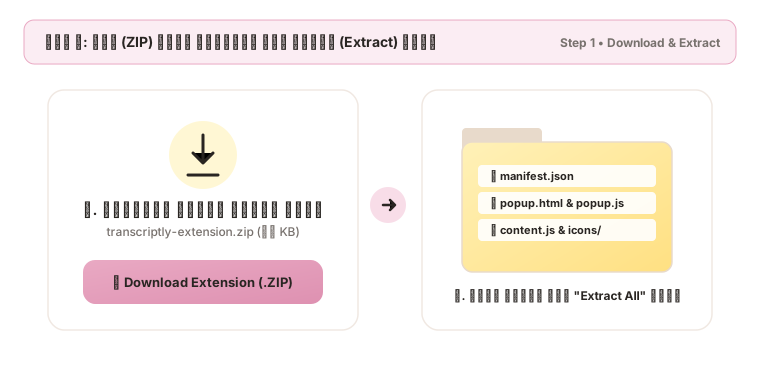
টিপস: আনজিপ করার পর ফোল্ডারের ভেতর manifest.json, popup.html এবং content.js ফাইলগুলো দেখতে পাবেন।
ক্রোম ব্রাউজারে Extensions পেজ ওপেন করুন
Step 2: Open chrome://extensions
গুগল ক্রোম (Google Chrome) ব্রাউজারে একটি নতুন ট্যাব খুলুন এবং অ্যাড্রেস বারে chrome://extensions লিখে কিবোর্ডের Enter চাপুন।
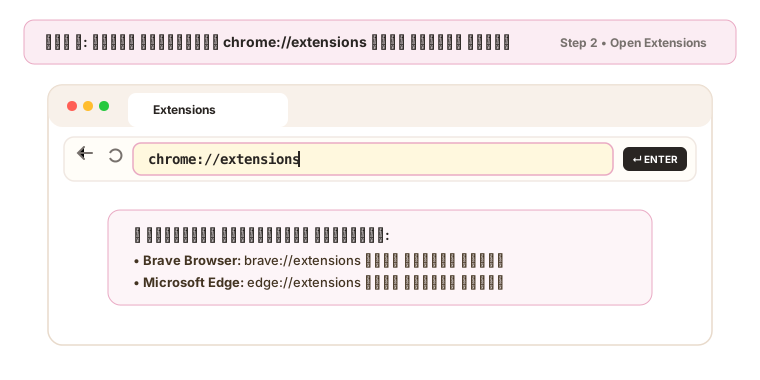
টিপস: Brave ব্রাউজার ব্যবহার করলে brave://extensions এবং Edge ব্যবহার করলে edge://extensions লিখবেন।
উপরে ডান কোণায় "Developer mode" সুইচটি চালু (ON) করুন
Step 3: Enable Developer Mode Toggle
ক্রোম Extensions পেজের একদম উপরে ডানদিকে একটি সুইচ দেখতে পাবেন যার নাম "Developer mode"। এটিতে ক্লিক করে চালু (ON / Blue) করে দিন।
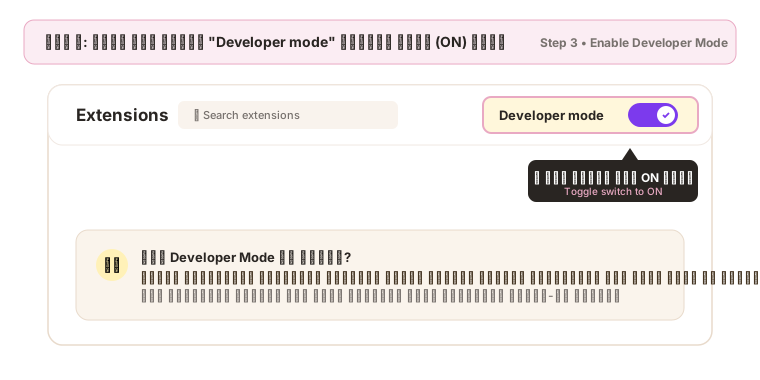
টিপস: এটি গুগল ক্রোমের একটি অফিশিয়াল ও নিরাপদ ফিচার, যা কাস্টম এক্সটেনশন লোড করার অনুমতি দেয়।
"Load unpacked" বাটনে ক্লিক করে ফোল্ডারটি সিলেক্ট করুন
Step 4: Click 'Load unpacked' & Select Folder
Developer mode চালু করতেই বাম পাশে "Load unpacked" নামের একটি বাটন চলে আসবে। এতে ক্লিক করুন এবং ধাপ ১-এ আনজিপ করা ফোল্ডারটি সিলেক্ট করে দিন।
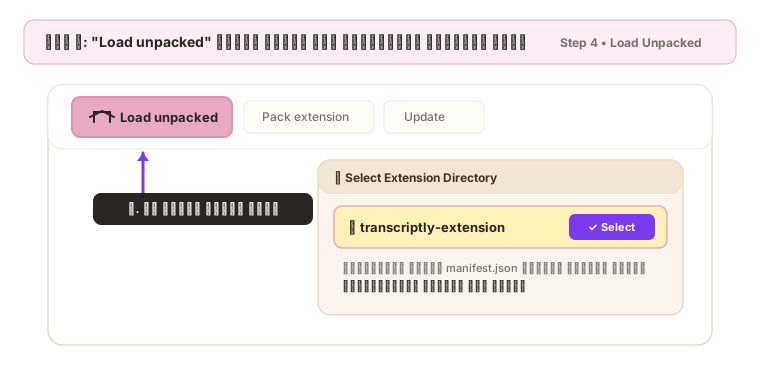
টিপস: ফোল্ডারটি সিলেক্ট করার সাথে সাথেই Transcriptly এক্সটেনশন আপনার ব্রাউজারে যুক্ত হয়ে যাবে!
ব্রাউজারের উপরে পিন (Pin) করে রাখুন
Step 5: Pin Extension to Chrome Toolbar
ব্রাউজারের উপরে সার্চ বারের পাশে থাকা পাজল আইকনে (🧩) ক্লিক করুন। এরপর Transcriptly-এর পাশে থাকা পিন (📌) আইকনে ক্লিক করুন যাতে এটি সবসময় সামনে থাকে।
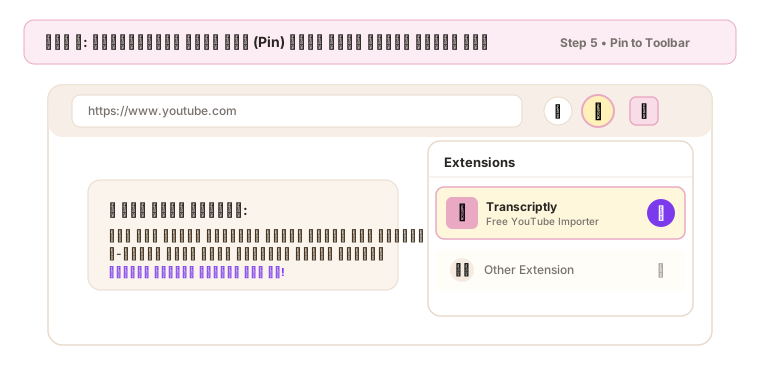
টিপস: পিন করে রাখলে ইউটিউবে যেকোনো ভিডিও দেখার সময় সহজে ১-ক্লিকেই ক্যাপশন দেখা যাবে।
যেকোনো YouTube ভিডিওতে গিয়ে প্রিভিউ দেখুন
Step 6: Open Any YouTube Video & Preview Transcript
যেকোনো YouTube ভিডিও ওপেন করে উপরে থাকা Transcriptly আইকনে ক্লিক করুন। যদি ট্রান্সক্রিপ্ট বন্ধ থাকে তবে "Try Open YouTube Transcript" বাটনে ক্লিক করুন। সাথে সাথে নির্ভুল প্রিভিউ দেখতে পাবেন।
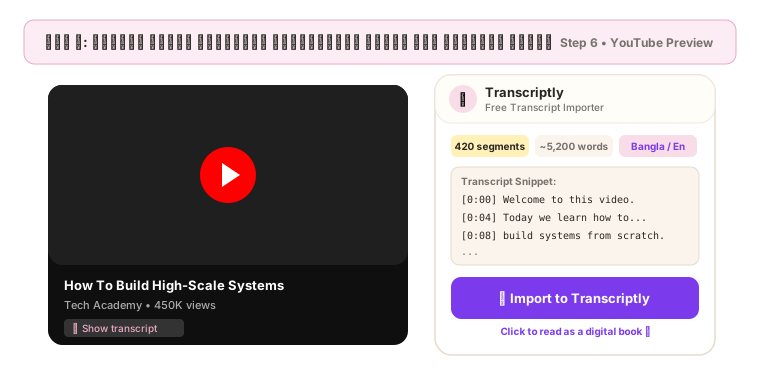
টিপস: এখানে মোট শব্দ সংখ্যা, ক্যাপশন সংখ্যা এবং ৪ লাইনের স্নিপেট প্রিভিউ দেখা যাবে।
Import করুন এবং বই আকারে পড়ুন বা PDF সেভ করুন
Step 7: Import to Transcriptly & Read / Export
পপআপের "Import to Transcriptly" বাটনে ক্লিক করলেই habd.tech-এ সম্পূর্ণ ট্রান্সক্রিপ্টটি ডিজিটাল বই আকারে খুলে যাবে। সেখান থেকে ফন্ট সাইজ বা থিম পরিবর্তন করে পড়া যাবে এবং PDF বা TXT ডাউনলোড করা যাবে।
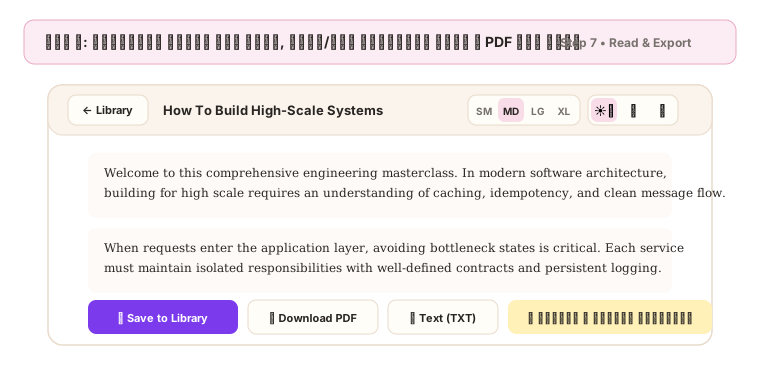
টিপস: বাংলা ও ইংরেজি উভয় ভাষার লেখাই মোবাইল এবং কম্পিউটারে চমৎকারভাবে পড়া যায়।
সাধারণ জিজ্ঞাসা (FAQ)
ব্যবহারকারীদের সচরাচর করা কিছু প্রশ্ন ও সমাধান
এখনই আপনার ব্রাউজারে এক্সটেনশনটি যোগ করুন
যেকোনো পছন্দের ভিডিও থেকে সম্পূর্ণ লেকচার বা আলোচনা ঝটপট বই আকারে সেভ করে পড়ার আনন্দ উপভোগ করুন।